

Baixe o Logitech Gaming Software – Gratuito, Seguro, Ferramenta de Jogos Personalizável
Visão geral
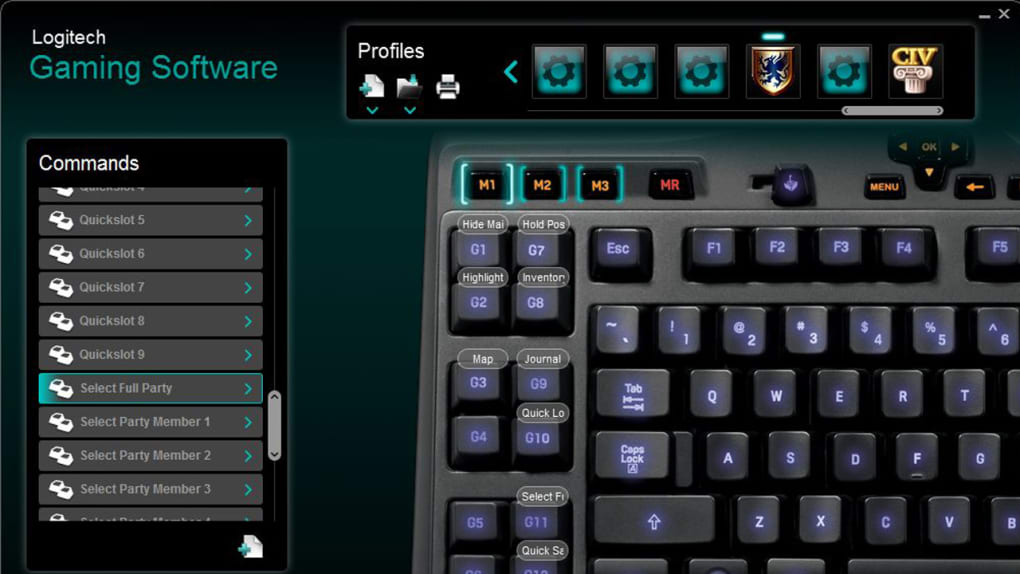
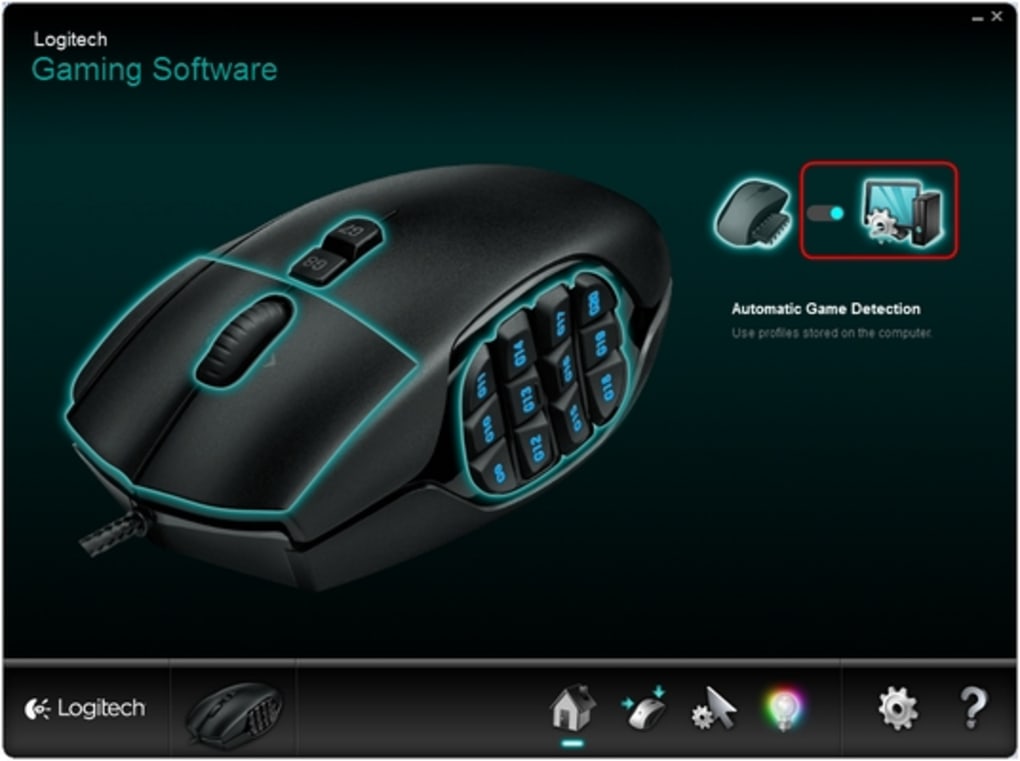
Logitech Gaming Software (LGS) é o aplicativo oficial que permite controlar totalmente todos os periféricos de jogos Logitech que você possui – de mouses e teclados de alta performance a volantes, headsets e até o novo aplicativo Arc Control para dispositivos móveis. O programa oferece uma interface limpa e intuitiva onde você pode ajustar as configurações de DPI, personalizar a iluminação, programar macros e atribuir perfis específicos para cada jogo. Ao vincular um perfil a um título específico, o LGS troca automaticamente a configuração no momento em que você inicia o jogo, garantindo que você sempre tenha a configuração ideal sem ajustes manuais.
Embora a curva de aprendizado possa parecer um pouco íngreme para iniciantes, o retorno é significativo para gamers que utilizam vários dispositivos Logitech. Seja você um jogador competitivo de FPS que busca resposta de clique em sub‑milissegundos, um entusiasta de MMO que precisa de cadeias complexas de macros, ou um corredor casual que deseja feedback preciso do volante, o LGS consolida todos esses ajustes em um único painel seguro. O software é gratuito para download, atualizado regularmente pela Logitech, e funciona em harmonia com o aplicativo Arc Control no Android e iOS, permitindo monitoramento remoto do desempenho do PC a partir de um dispositivo móvel.
Em resumo, o Logitech Gaming Software é um kit de ferramentas poderoso e tudo‑em‑um que transforma hardware bruto em um motor de jogos personalizado.
Principais recursos e capacidades
- Detecção e gerenciamento de dispositivos – Detecta automaticamente todos os periféricos de jogos Logitech conectados e os agrupa para fácil configuração.
- Mecanismo de perfis – Crie perfis ilimitados, atribua-os a jogos específicos e deixe o LGS trocar automaticamente ao iniciar.
- Construtor de macros – Grave teclas, cliques do mouse e atrasos; salve como macros para uso em qualquer dispositivo compatível.
- Personalização de iluminação – Controle total de RGB com cores por zona, efeitos de respiração e sincronização entre vários dispositivos.
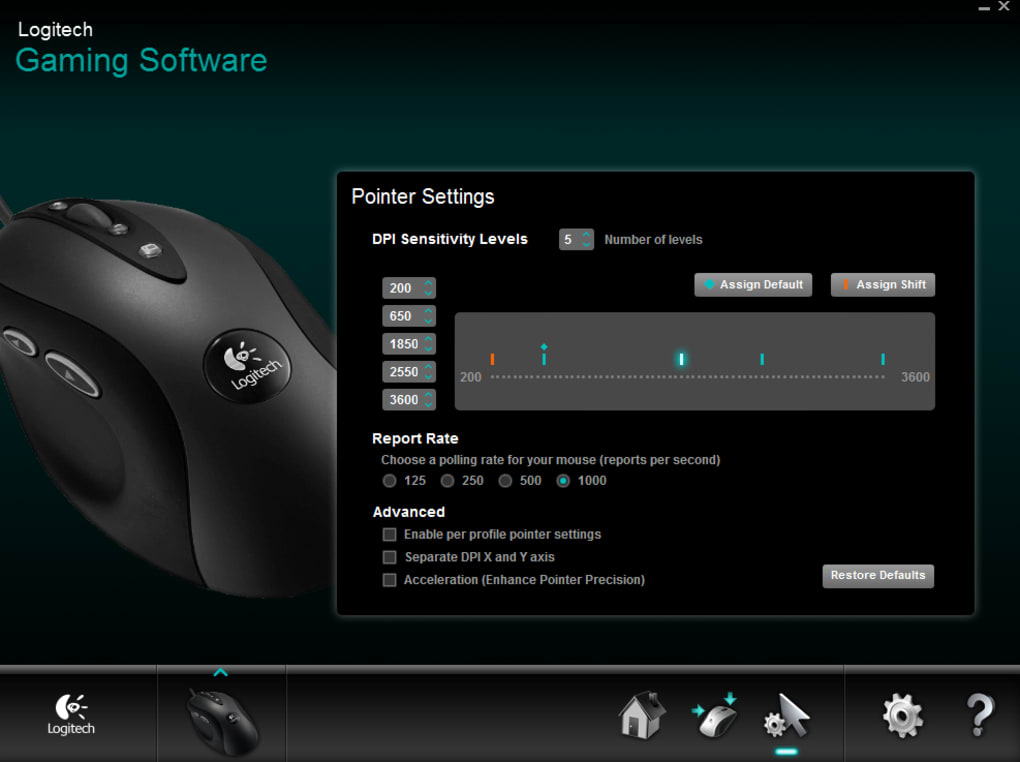
- Configurações avançadas de DPI e sensibilidade – Defina múltiplos estágios de DPI, ajuste curvas de aceleração e vincule mudanças de DPI a botões do mouse.
- Configurações de áudio e voz – Ajuste o EQ do headset, habilite som surround e mapeie atalhos de mudo de chat.
- Integração com Arc Control – Monitore o desempenho do PC, ajuste curvas de ventoinha e troque perfis a partir do Android ou iOS.
- Atualizações automáticas de firmware – Mantenha os periféricos atualizados com um clique para flash de firmware.
- Compartilhamento da comunidade – Exporte e importe arquivos de perfil para compartilhar configurações com amigos ou baixar configurações criadas pela comunidade.
- Seguro e gratuito – Sem taxas ocultas, sem anúncios, e todos os dados permanecem na sua máquina.
Instalação, configuração e uso diário
Instalação passo a passo
1. Visite o site oficial da Logitech e localize a página de download do Logitech Gaming Software. Escolha o instalador para Windows ou macOS que corresponda ao seu sistema operacional.
2.
Execute o instalador e siga as instruções na tela. O assistente solicitará permissão administrativa para instalar drivers – isso é necessário para comunicação de baixo nível com o dispositivo.
3. Após a instalação, reinicie o computador para garantir que todos os drivers sejam carregados corretamente.
Configuração na primeira execução
Quando o LGS for iniciado pela primeira vez, ele escaneia todas as portas USB em busca de dispositivos Logitech compatíveis. Cada dispositivo detectado aparece como um bloco no painel principal. Clique em um bloco para abrir o painel de configurações específicas do dispositivo. Aqui você pode renomear o dispositivo, atribuí‑lo a um “grupo de jogos” e habilitar a atualização automática de firmware.
Criando um perfil de jogo
Navegue até a aba Profiles e clique em “Create New”. Nomeie o perfil com o nome do seu jogo (por exemplo, “Valorant”) e selecione os dispositivos que deseja incluir. Dentro do editor de perfil você pode:
- Ajustar os passos de DPI para mouses.
- Definir padrões de iluminação RGB que combinem com a estética do jogo.
- Programar sequências de macro para atalhos de teclado ou cliques do mouse.
- Habilitar “Launch Application” – o LGS iniciará o executável do jogo ao mudar para o perfil.
Depois de salvar, vá para a seção Profile Linking e arraste o perfil recém‑criado sobre o ícone do jogo na Application List. A partir de agora, ao iniciar o jogo o perfil associado será ativado automaticamente.
Dicas para uso diário
• Use a tecla de atalho Quick Switch (padrão Ctrl + Shift + F1) para alternar entre dois perfis favoritos sem sair do jogo.
• Aproveite o Macro Recorder para capturar sequências complexas de teclas – perfeito para MMOs onde você precisa executar combos rapidamente.
• Mantenha o aplicativo Arc Control no telefone para monitorar a temperatura da CPU enquanto joga em um laptop; você pode ajustar as curvas de ventoinha em tempo real.
No geral, o processo de instalação leva menos de cinco minutos, e o layout intuitivo reduz drasticamente a curva de aprendizado após a exploração inicial.
Compatibilidade, prós e contras
Sistemas operacionais suportados: Windows 10, Windows 11, macOS 10.13 (High Sierra) e posteriores. O software também se comunica com o aplicativo móvel Arc Control no Android 6.0+ e iOS 11+.
Prós
- Suporte abrangente a dispositivos – funciona com a maioria dos periféricos de jogos Logitech.
- Gratuito, sem necessidade de assinatura; atualizações regulares mantêm o software atual.
- Personalização profunda: DPI, iluminação, macros e perfis específicos para jogos.
- Troca automática de perfis economiza tempo e elimina erros manuais.
- Integração com o Arc Control móvel adiciona recursos de monitoramento remoto.
Contras
- A interface parece datada em comparação com concorrentes mais recentes como o Logitech G HUB.
- A configuração inicial pode ser esmagadora para iniciantes.
- Sincronização em nuvem limitada – os perfis são armazenados localmente, exigindo backup manual.
- Alguns recursos avançados (por exemplo, RGB por tecla) estão disponíveis apenas no hardware mais recente.
- Occasionais bugs menores ao alternar entre atualizações do Windows.
Avaliação geral: 4 de 5 estrelas – o Logitech Gaming Software oferece uma solução robusta e gratuita para gamers que exigem controle preciso sobre seu hardware, apesar de uma UI que poderia se beneficiar de um refresh moderno.
Perguntas frequentes
O Logitech Gaming Software ainda recebe atualizações?
Sim. A Logitech lança patches regulares que melhoram a compatibilidade dos dispositivos, corrigem bugs e adicionam pequenas melhorias de recursos. Você pode habilitar atualizações automáticas nas configurações do aplicativo.
Posso usar o Logitech Gaming Software em um Mac?
Absolutamente. Existe uma versão para macOS disponível gratuitamente e que suporta a maioria dos mouses, teclados e headsets de jogos Logitech. Alguns recursos exclusivos do Windows, como certos efeitos de iluminação, podem ser limitados no macOS.
Preciso de conexão à internet para usar o LGS?
Somente para o download inicial, atualizações de firmware e compartilhamento de perfis baseado em nuvem. Uma vez instalado, todos os recursos principais funcionam offline, tornando-o ideal para jogos em redes restritas.
Como o LGS difere do Logitech G HUB?
O LGS é o software legado focado em estabilidade e amplo suporte a dispositivos, enquanto o G HUB visa hardware mais recente com UI mais moderna e sincronização avançada de iluminação. Ambos são gratuitos; os usuários podem escolher com base na compatibilidade do dispositivo e preferência pessoal.
Posso exportar meus perfis para outro computador?
Sim. Os perfis são salvos como arquivos .lgp. Use o botão “Export” no gerenciador de perfis, copie o arquivo para outro PC e importe-o via a opção “Import”.
Conclusão e chamada à ação
O Logitech Gaming Software continua sendo uma solução sólida e gratuita para gamers que desejam controle granular sobre seus periféricos Logitech sem a sobrecarga de uma assinatura. Seu mecanismo de perfis, construtor de macros e editor de iluminação fornecem as ferramentas para criar uma experiência de jogo verdadeiramente personalizada. Embora a interface possa parecer um pouco datada comparada ao G HUB mais recente da Logitech, a estabilidade, o amplo suporte a dispositivos e a integração perfeita com o aplicativo móvel Arc Control tornam o LGS uma utilidade indispensável para gamers sérios.
Se você já possui um mouse, teclado ou headset Logitech, baixar e configurar o LGS é uma maneira direta de extrair o máximo desempenho do seu equipamento. Pronto para melhorar seu jogo? Baixe o Logitech Gaming Software agora e comece a criar seus perfis personalizados hoje.







